

Aby dodać pinezkę w Google Maps na komputerze, należy najpierw otworzyć przeglądarkę internetową i przejść do strony Google Maps. Po załadowaniu mapy, można wpisać adres miejsca, które chcemy oznaczyć w pasku wyszukiwania znajdującym się u góry ekranu. Po naciśnięciu klawisza Enter, mapa przesunie się do wskazanej lokalizacji. Kiedy miejsce zostanie zlokalizowane, wystarczy kliknąć prawym przyciskiem myszy na wybranym punkcie na mapie. Z rozwijanego menu wybieramy opcję „Dodaj brakującą lokalizację” lub „Zapisz tę lokalizację”. W tym momencie pojawi się okno dialogowe, w którym możemy dodać dodatkowe informacje o miejscu, takie jak nazwa, kategoria czy opis. Po uzupełnieniu wszystkich wymaganych danych, klikamy przycisk „Zapisz”, co spowoduje dodanie pinezki do naszej mapy.
Jak dodać pinezkę Google Maps na urządzeniach mobilnych
Aby dodać pinezkę w Google Maps na urządzeniach mobilnych, proces jest nieco inny niż na komputerze, ale równie prosty. Najpierw musimy uruchomić aplikację Google Maps na naszym smartfonie lub tablecie. Po otwarciu aplikacji możemy skorzystać z opcji wyszukiwania, aby znaleźć interesujące nas miejsce. Wystarczy wpisać nazwę miejsca lub adres w pasku wyszukiwania i nacisnąć przycisk szukania. Gdy mapa przesunie się do wskazanej lokalizacji, dotykamy ikony miejsca, aby otworzyć jego szczegóły. Na dole ekranu pojawi się panel z informacjami o miejscu oraz różnymi opcjami. W tym panelu znajdziemy przycisk „Zapisz”, który pozwala nam dodać pinezkę do naszej listy ulubionych miejsc. Możemy również wybrać kategorię dla naszej pinezki, co ułatwi jej późniejsze odnalezienie.
Jak edytować lub usunąć dodaną pinezkę w Google Maps
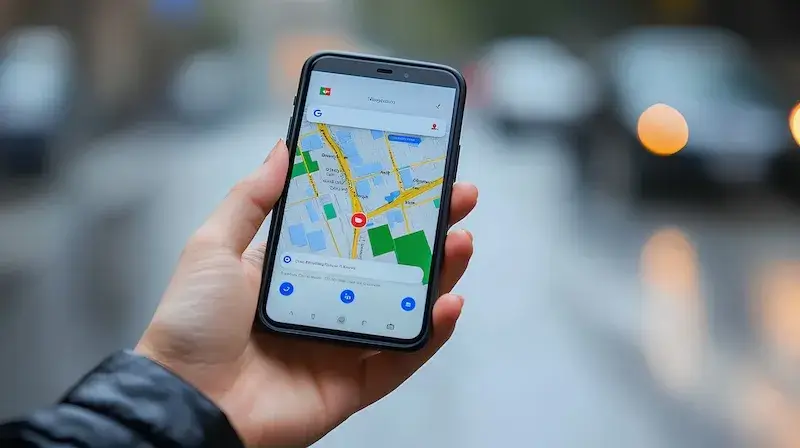
Kiedy już dodamy pinezkę w Google Maps, może zajść potrzeba jej edytowania lub usunięcia. Aby to zrobić, należy ponownie otworzyć aplikację Google Maps lub stronę internetową i zalogować się na swoje konto Google. Następnie przechodzimy do sekcji „Twoje miejsca”, gdzie znajdziemy wszystkie zapisane lokalizacje. Wybieramy interesującą nas pinezkę i klikamy na nią, aby otworzyć szczegóły. W przypadku korzystania z komputera można kliknąć ikonę ołówka obok nazwy miejsca, co pozwoli nam edytować jego dane takie jak nazwa czy opis. Na urządzeniach mobilnych wystarczy dotknąć opcji „Edytuj” w panelu szczegółów miejsca. Jeśli zdecydujemy się usunąć pinezkę, również znajdziemy odpowiednią opcję w tym samym miejscu.
Jak korzystać z dodanych pinezek w Google Maps dla podróżujących
Dzięki dodanym pinezkom w Google Maps podróżowanie staje się znacznie łatwiejsze i bardziej zorganizowane. Kiedy planujemy wyjazd lub zwiedzanie nowego miasta, możemy wcześniej dodać interesujące nas miejsca do listy ulubionych lokalizacji. Umożliwia to szybki dostęp do wszystkich atrakcji turystycznych, restauracji czy hoteli bez konieczności każdorazowego ich wyszukiwania. Podczas podróży możemy korzystać z funkcji nawigacji w Google Maps, która poprowadzi nas do wybranych miejsc za pomocą najdogodniejszej trasy. Dodatkowo możemy tworzyć różne listy miejsc według kategorii takich jak „Miejsca do odwiedzenia” czy „Restauracje”, co jeszcze bardziej ułatwia organizację podróży.
Jak dodać pinezkę Google Maps i udostępnić ją innym użytkownikom
Dodawanie pinezki w Google Maps to nie tylko sposób na oznaczenie interesujących miejsc, ale również możliwość dzielenia się nimi z innymi. Aby udostępnić dodaną pinezkę, najpierw musimy ją zapisać, korzystając z wcześniej opisanych metod. Po zapisaniu pinezki, możemy przejść do sekcji „Twoje miejsca” na komputerze lub w aplikacji mobilnej. Wybieramy odpowiednią pinezkę i otwieramy jej szczegóły. W przypadku korzystania z komputera, znajdziemy opcję „Udostępnij”, która pozwala na skopiowanie linku do lokalizacji. Możemy ten link wysłać znajomym za pośrednictwem wiadomości e-mail, SMS-a lub mediów społecznościowych. Na urządzeniach mobilnych proces jest podobny; wystarczy dotknąć opcji „Udostępnij” i wybrać preferowany sposób przesyłania linku. Dzięki temu inni użytkownicy mogą łatwo zobaczyć naszą pinezkę na mapie oraz uzyskać do niej dostęp, co jest szczególnie przydatne podczas planowania wspólnych wyjazdów czy spotkań.
Jak dodać pinezkę Google Maps dla firm i lokalnych usług
Jeśli prowadzisz własną firmę lub oferujesz lokalne usługi, dodanie pinezki w Google Maps może znacząco zwiększyć widoczność Twojej działalności. Aby to zrobić, należy najpierw zarejestrować swoją firmę w Google Moja Firma. Po utworzeniu konta i zweryfikowaniu lokalizacji, możesz dodać wszystkie istotne informacje o swojej działalności, takie jak adres, numer telefonu, godziny otwarcia oraz zdjęcia. Po zakończeniu tego procesu Twoja firma zostanie oznaczona na mapie jako pinezka, co ułatwi potencjalnym klientom jej odnalezienie. Klienci będą mogli również zostawiać opinie oraz oceny, co wpływa na reputację firmy w sieci. Dodatkowo możesz regularnie aktualizować informacje o swojej działalności oraz dodawać nowe zdjęcia, co przyciągnie więcej klientów.
Jak wykorzystać dodane pinezki Google Maps do planowania wydarzeń
Dodane pinezki w Google Maps mogą być niezwykle pomocne przy planowaniu różnych wydarzeń, takich jak wesela, konferencje czy spotkania biznesowe. Kiedy organizujemy wydarzenie, możemy stworzyć listę wszystkich miejsc związanych z jego przebiegiem – od miejsca ceremonii po hotele dla gości czy restauracje na przyjęcie. Dzięki temu mamy pełen obraz logistyczny wydarzenia i możemy łatwo zarządzać czasem oraz trasą przemieszczania się między poszczególnymi punktami. Warto również skorzystać z funkcji tworzenia tras w Google Maps, aby zaplanować optymalne ścieżki dojazdu dla uczestników wydarzenia. Możemy także udostępnić przygotowaną listę miejsc gościom, co ułatwi im dotarcie na miejsce oraz pozwoli uniknąć nieporozumień związanych z lokalizacją.
Jak dodać pinezkę Google Maps i korzystać z trybu offline
Korzystanie z Google Maps w trybie offline może być bardzo przydatne podczas podróży do miejsc o ograniczonym dostępie do internetu. Aby móc korzystać z dodanych pinezek bez połączenia z siecią, warto wcześniej pobrać mapy obszaru, który nas interesuje. W tym celu należy otworzyć aplikację Google Maps na urządzeniu mobilnym i wyszukać interesujący nas obszar. Następnie klikamy na nazwę miejsca u dołu ekranu i wybieramy opcję „Pobierz mapę”. Po pobraniu mapy będziemy mogli korzystać z niej offline oraz mieć dostęp do zapisanych pinezek. Warto pamiętać, że przed rozpoczęciem podróży warto upewnić się, że wszystkie potrzebne dane zostały pobrane i są dostępne bez dostępu do internetu.
Jak dodać pinezkę Google Maps a bezpieczeństwo danych osobowych
Podczas korzystania z Google Maps i dodawania pinezek warto zwrócić uwagę na kwestie związane z bezpieczeństwem danych osobowych. Kiedy dodajemy lokalizacje czy udostępniamy je innym użytkownikom, nasze informacje mogą być widoczne dla osób trzecich. Dlatego ważne jest, aby dobrze przemyśleć, jakie dane chcemy udostępniać oraz komu je przekazujemy. W ustawieniach prywatności Google możemy dostosować swoje preferencje dotyczące widoczności naszych danych oraz kontrolować kto ma dostęp do naszych zapisanych miejsc. Warto również pamiętać o tym, aby nie publikować informacji o prywatnych adresach domowych czy innych wrażliwych danych osobowych w publicznych miejscach na mapie.
Jak dodać pinezkę Google Maps a integracja z innymi aplikacjami
Dzięki integracji Google Maps z innymi aplikacjami mobilnymi oraz platformami internetowymi możemy jeszcze bardziej zwiększyć funkcjonalność dodawania pinezek i zarządzania nimi. Na przykład wiele aplikacji do planowania podróży pozwala na synchronizację z naszymi zapisanymi miejscami w Google Maps, co ułatwia organizację wyjazdów oraz tworzenie harmonogramów zwiedzania. Możemy także korzystać z aplikacji takich jak Evernote czy Trello do tworzenia notatek związanych z naszymi pinezkami oraz planowania działań związanych z odwiedzanymi miejscami. Integracja ta pozwala nam lepiej zarządzać czasem oraz zasobami podczas podróży lub organizacji wydarzeń.
Jak dodać pinezkę Google Maps a przyszłość technologii mapowej
W miarę rozwoju technologii mapowej możemy spodziewać się wielu innowacji związanych z dodawaniem pinezek w Google Maps oraz ich wykorzystaniem w codziennym życiu. Przykładem mogą być technologie rozszerzonej rzeczywistości (AR), które umożliwią użytkownikom lepsze interakcje z otoczeniem poprzez nakładanie informacji o lokalizacjach bezpośrednio na obraz rzeczywistego świata widocznego przez smartfon czy okulary AR. Takie rozwiązania mogłyby znacznie ułatwić odnajdywanie interesujących miejsc oraz ich oznaczanie za pomocą prostych gestów lub poleceń głosowych. Ponadto rozwój sztucznej inteligencji może przyczynić się do bardziej spersonalizowanych rekomendacji dotyczących miejsc do odwiedzenia na podstawie naszych preferencji oraz historii wyszukiwania.
Jak dodać pinezkę Google Maps a znaczenie lokalizacji w biznesie
Dodawanie pinezek w Google Maps ma kluczowe znaczenie dla lokalnych przedsiębiorstw, ponieważ umożliwia im dotarcie do szerszej grupy klientów. W dzisiejszych czasach, kiedy wiele osób korzysta z urządzeń mobilnych do wyszukiwania usług w pobliżu, obecność na mapach staje się niezbędna. Klienci często poszukują informacji o firmach, takich jak godziny otwarcia czy opinie, co sprawia, że dobrze oznaczona lokalizacja może przyciągnąć ich uwagę. Pinezki pomagają również w budowaniu marki i zwiększaniu rozpoznawalności firmy w danym regionie.